 Fr
Fr
 Ita
Ita
 En
En
Introduction à Innex DATA
Qu'est-ce qu'Innex DATA ?
InnexDATA : le plugin pour intégrer les outils d'analyse et de publicité avec votre boutique
InnexDATA est le plugin qui vous permet d'intégrer tous les outils d'analyse et de publicité dans votre boutique via Google Tag Manager (GTM). Avec InnexDATA, vous pouvez suivre tous les événements clés et les points de contact principaux sur votre site, en vous assurant de ne jamais perdre aucune information fondamentale.
Nous avons lancé la nouvelle version 2.0 du plugin, le rendant robuste, efficace et fonctionnel pour tous les types de magasins Shopify. Si vous avez encore installée la version précédente, il vous suffit de désinstaller la version précédente (dépréciée) et d'installer la nouvelle version. De cette façon, vous obtiendrez tous les avantages de la nouvelle solution que nous avons développée pour vous !
Un produit né de l'expérience Martech
InnexDATA a été lancé en 2024 par Instilla, une agence Martech italienne basée à Milan. Grâce à son expérience consolidée, Instilla peut se vanter d'une série de succès dans tous les domaines du business numérique, y compris les solutions de tracking.
La nécessité d'un nouvel outil est née du désir d'offrir à chacun une vision claire, concrète et en temps réel de toutes les stratégies numériques possibles, grâce à des données complètes et précises. InnexDATA prend en charge des plateformes comme GA4 et des plateformes publicitaires comme Meta, Google Ads, Bing et bien d'autres.
Pourquoi choisir Innex DATA ?
InnexDATA : le premier plugin italien dédié au tracking développé par une web agency
InnexDATA est le premier plugin italien spécifiquement conçu pour le tracking et entièrement développé par une agence qui travaille au quotidien dans l’univers du digital. Cela a permis aux développeurs d'InnexDATA, en collaboration avec l'équipe de tracking, de gérer toute l'infrastructure de suivi en suivant les règles standards, avec l'ajout de plusieurs améliorations qui permettent la collecte de données supplémentaires au sein des différentes plateformes.
Conçu pour tous : des utilisateurs non techniques aux professionnels
InnexDATA a été créé spécifiquement pour répondre aux besoins de tous :
- les utilisateurs non techniques, qui utilisent des outils comme GA4 pour surveiller leur entreprise,
- les utilisateurs techniques, qui travaillent intensivement avec des outils avancés et analysent des données complexes.
Grâce à InnexDATA, il est maintenant possible d'extraire le potentiel maximal et la complexité des données, offrant une vision plus approfondie et un tracking optimisé.
Installation et configuration
Conditions requises du système
Avant de commencer l'installation d'Innex DATA, assurez-vous d'avoir :
- Une boutique Shopify active,
- Un accès administrateur à votre boutique Shopify,
- Un accès à Google Tag Manager (peut être déjà en utilisation ou nouveau).
Processus d'installation
- Accédez à votre administrateur Shopify
- Allez à l’App Store Shopify :
- Recherchez « Innex DATA » dans la barre de recherche.
- Sélectionnez l'application dans les résultats.
- Installez l'application :
- Cliquez sur « Ajouter l'application.
- Accordez les autorisations requises.
- Complétez la configuration initiale
- Suivez l'assistant de configuration étape par étape.
- Sélectionnez les plateformes que vous souhaitez intégrer.
Assistant de configuration
Notre assistant vous guidera à travers le processus de configuration avec des étapes claires et simples :
- Sélection des plateformes : choisissez les plateformes d'analyse et de marketing que vous souhaitez intégrer (GA4, Meta, TikTok, etc.).
- Configuration des événements : personnalisez les événements que vous souhaitez suivre dans votre magasin.
- Vérification de l'installation : un système automatisé vérifiera que tout est configuré correctement.
Migration depuis la version 1.0 (discontinuée)
Si vous avez installé la version 1.0 discontinuée sur votre magasin et souhaitez passer à la version la plus récente, suivez ces étapes simples pour désinstaller l'ancienne version, puis procédez à la nouvelle installation comme indiqué par l'application.
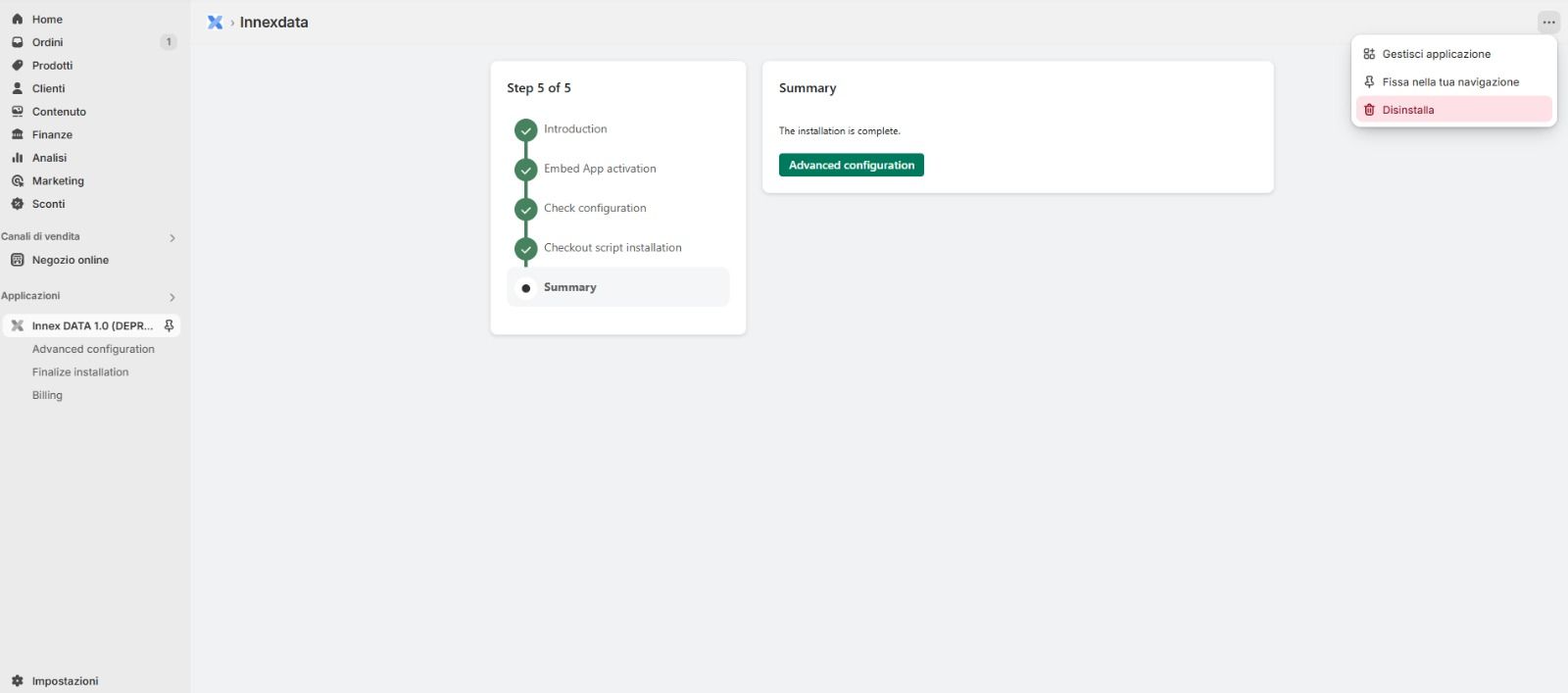
- Désinstallez l'application InnexDATA :
- Sélectionnez l'application InnexDATA dans la barre de recherche en haut de Shopify.
- Lorsque l'écran de l'application s'ouvre, cliquez sur les trois points en haut à droite et sélectionnez Désinstaller.
- Supprimez le pixel personnalisé :
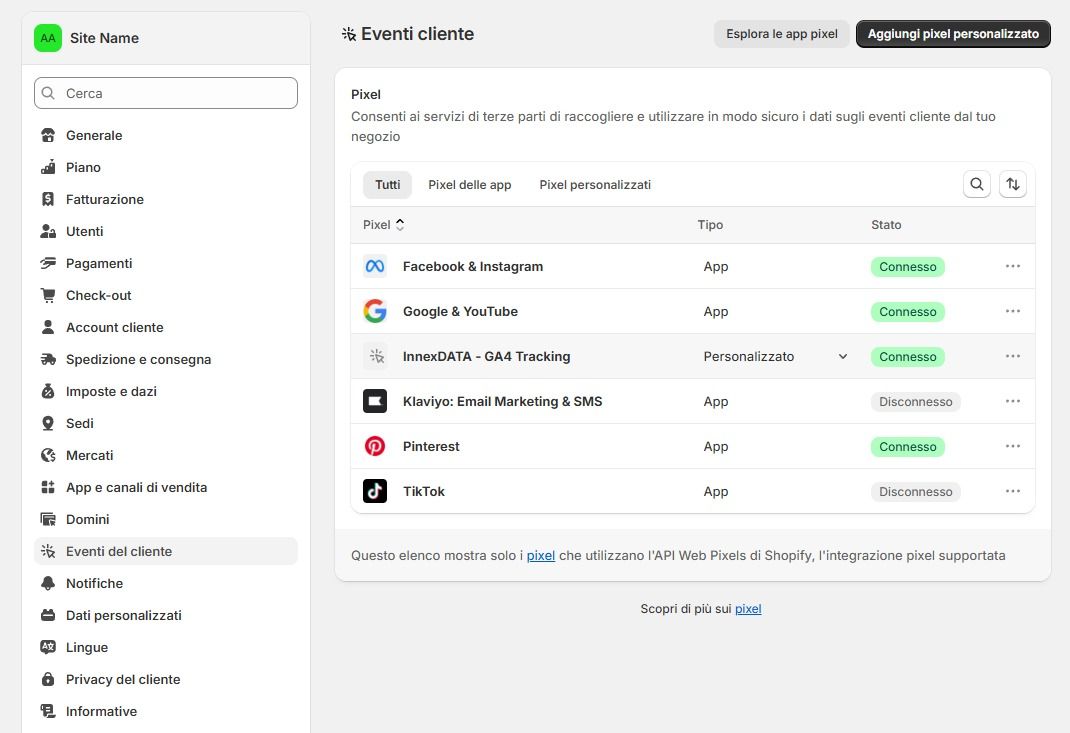
- Allez à Paramètres, puis à Événements du client.
- Recherchez InnexDATA - GA4 Tracking (le nom peut varier légèrement, mais assurez-vous qu'il contient « InnexDATA »). Cliquez pour entrer dans le pixel personnalisé.
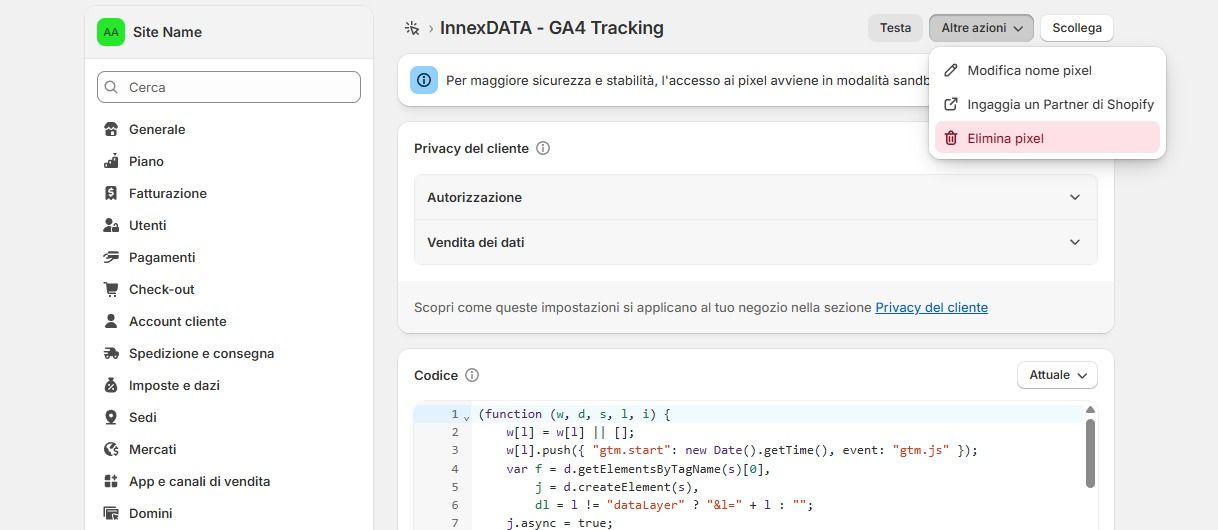
- Supprimez le pixel :
- Dans les paramètres du pixel personnalisé, cliquez sur Autres actions en haut à droite, puis sélectionnez Supprimer le pixel.
Une fois ces étapes terminées, toutes les références à l'ancienne application seront supprimées et vous pourrez procéder à l'installation de la nouvelle version. Si vous rencontrez des difficultés au cours de l'une de ces étapes, remplissez ce formulaire et nous serons heureux de vous aider !
Implémentation couche de données
Qu'est-ce que les couches de données?
Les couches de données (Data Layer) sont des structures de données JavaScript qui stockent et organisent les informations sur les événements qui se produisent sur votre site. Ces données sont ensuite utilisées par les outils d'analyse tels que Google Analytics et les plateformes publicitaires pour fournir des informations et optimiser les campagnes marketing.
Implémentation standard Google
Innex DATA implémente les couches de données (DATA LAYER) en suivant rigoureusement les normes de Google, garantissant :
- une compatibilité complète avec Google Analytics 4 et d'autres plateformes Google,
- une structure de données optimisée pour maximiser la qualité des informations collectées,
- des mises à jour automatiques pour maintenir la conformité avec les directives les plus récentes.
Événements suivis
InnexDATA implémente un système complet de suivi des événements de commerce électronique via des couches de données structurées injectées directement dans le thème Shopify. Les événements suivent rigoureusement les spécifications techniques de Google Analytics 4 et sont compatibles avec toutes les principales plateformes publicitaires. Chaque interaction utilisateur significative - de la visualisation d'un produit à la finalisation de l'achat - est capturée via des objets de couche de données standardisés qui incluent des informations détaillées sur les produits (SKU, variantes, prix), la navigation (listes, catégories) et les métriques de conversion. Cette implémentation conforme aux normes actuelles garantit une interopérabilité maximale avec les plateformes d'analyse et de publicité, permettant une analyse granulaire du comportement des utilisateurs et une optimisation précise du ROI publicitaire.
Une caractéristique distinctive du plugin est l'utilisation du suffixe _ix (par exemple, view_item_list_ix au lieu de view_item_list) pour tous les événements suivis. Cette nomenclature personnalisée permet de différencier clairement les événements générés par Innex DATA de ceux potentiellement implémentés par d'autres outils, évitant les conflits et les chevauchements dans les données collectées. Bien qu'il soit généralement recommandé d'utiliser un seul système de tracking à la fois, cette stratégie garantit la coexistence sécurisée de plusieurs solutions. Il est important de souligner que le suffixe ne compromet en aucun cas la standardisation des événements, qui maintient inchangée la structure des paramètres conforme aux spécifications de Google Analytics 4 et des plateformes publicitaires intégrées, assurant ainsi une implémentation robuste et compatible avec l'ensemble de l'écosystème du marketing numérique.
Ci-dessous, nous analysons chaque événement envoyé et ses valeurs spécifiques.
Affichage de la liste de produits
L’événement View Item List est un point clé du suivi du parcours d’achat : il se déclenche lorsqu’une collection ou une liste de produits est affichée. Le dataLayer associé contient l’identifiant unique de la liste (item_list_id), le nom de la catégorie/collection (item_list_name) ainsi qu’un tableau items détaillant les produits affichés. Chaque objet produit dans items inclut les attributs suivants : ID, SKU, nom, marque, position dans la liste (index), hiérarchie de catégories (jusqu’à 5 niveaux), variante, prix et devise. Ce niveau de granularité permet d’analyser précisément quelles collections suscitent le plus d’intérêt et quels produits attirent l’attention des utilisateurs selon le contexte d’affichage.
Sélection d'article
L'événement select_item_ix joue un rôle stratégique dans le suivi du parcours utilisateur, se déclenchant lorsqu'un visiteur clique sur un produit au sein d'une liste ou collection. Cet événement comble une lacune analytique importante, permettant de différencier les produits visualisés par navigation intentionnelle (clic) de ceux atteints par atterrissage direct sur la page produit. La couche de données (DATA LAYER) inclut l'identifiant de la liste d'origine (item_list_id), le nom de la collection (item_list_name), la devise et la valeur du produit sélectionné. Le tableau items contient des informations détaillées sur le produit cliqué : ID, SKU, nom, marque, position dans la liste, hiérarchie complète de catégories, variante sélectionnée et prix. Cette granularité permet des analyses sophistiquées sur l'efficacité du positionnement des produits dans les collections, l'attractivité d'articles spécifiques et la corrélation entre clics et conversions ultérieures, optimisant ainsi l'expérience de navigation et l'architecture des collections dans la boutique en ligne.
Affichage du produit
L'événement view_item_ix représente une partie fondamentale du parcours de conversion, se déclenchant lorsqu'un utilisateur visualise la page détaillée d'un produit unique. Ce moment critique marque souvent le passage d'un intérêt générique à une considération d'achat spécifique. La couche de données (DATA LAYER) implémente une structure riche et standardisée incluant la devise utilisée, la valeur monétaire du produit visualisé, et l'identifiant de la liste d'origine le cas échéant (permettant de suivre le parcours de navigation de l'utilisateur). Le tableau items contient un objet détaillé avec des informations complètes sur le produit : ID et SKU uniques, nom complet, marque, une hiérarchie jusqu'à cinq niveaux de catégorisation (facilitant des analyses de marchandisage granulaires), détails sur la variante spécifique, prix et éventuelles réductions appliquées. Cette implémentation permet non seulement de surveiller quels produits attirent le plus d'intérêt, mais aussi d'analyser le comportement ultérieur des utilisateurs en relation avec les caractéristiques spécifiques des produits visualisés, permettant des optimisations ciblées du catalogue et des stratégies de conversion. Les données collectées peuvent être utilisées pour mettre en œuvre des campagnes de remarketing efficaces basées sur des produits spécifiques ou des catégories d'intérêt démontré.
Ajout au panier
L'événement add_to_cart_ix se déclenche lorsqu'un utilisateur ajoute un produit à son panier. Cet événement est essentiel pour comprendre l'engagement des utilisateurs et le début du processus de conversion. La couche de données (DATA LAYER) capture la devise, la valeur totale du produit ajouté et l'identifiant unique du panier. Le tableau items contient tous les détails du produit ajouté : ID, SKU, nom, marque, position (si applicable), hiérarchie de catégories, variante, prix unitaire et quantité. Les informations collectées par cet événement sont particulièrement utiles pour mettre en œuvre des stratégies de remarketing ciblées et pour optimiser l'expérience d'achat, en identifiant les obstacles potentiels dans le parcours vers l'achat, comme les produits fréquemment ajoutés mais rarement achetés.
Suppression du panier
L'événement remove_from_cart_ix enregistre l'action de suppression d'un produit du panier. Cet événement est particulièrement utile pour comprendre les comportements d'abandon et les changements d'avis pendant le processus d'achat. La couche de données (Data Layer) contient les informations sur la devise utilisée, la valeur du produit supprimé et l'identifiant du panier. Le tableau items inclut tous les détails du produit supprimé : ID, SKU, nom complet, marque, hiérarchie de catégorisation complète, variante sélectionnée, prix unitaire et quantité. Le suivi de cet événement permet d'identifier quels produits sont fréquemment supprimés du panier, fournissant des indications précieuses sur les obstacles potentiels à la conversion comme les prix perçus comme trop élevés, les incertitudes dans le choix ou les changements d'avis de dernière minute. Ces informations sont essentielles pour optimiser la présentation du produit, les politiques de prix ou mettre en œuvre des stratégies de récupération du panier efficaces par le biais de notifications ou d'e-mails ciblés, augmentant ainsi les chances de conversion finale.
Begin Checkout
L’événement begin_checkout_ix représente le démarrage du processus de checkout, c’est à dire le moment où l’utilisateur décide de procéder à l’achat des produits présents dans son panier. Le dataLayer transmet des paramètres essentiels tels que la devise utilisée (currency), la valeur totale du panier / commande potentielle (value), ainsi que les informations détaillées de l’ensemble des produits inclus dans le checkout. Dans le champ items, tous les détails de chaque article sont envoyés, notamment : l’identifiant unique du produit (item_id), le SKU, le nom complet, l’affiliation du magasin, la remise éventuelle appliquée (discount), la position dans la liste d’origine (index), la marque, la hiérarchie complète de catégorisation (jusqu’à 5 niveaux), les identifiants de la liste de provenance (item_list_id, item_list_name), ainsi que le code et l’ID de la variante sélectionnée, le prix unitaire (price) et la quantité (quantity). Ces données permettent d’analyser finement le comportement des utilisateurs dès l’entrée dans le checkout, afin d’identifier des frictions, des blocages potentiels et des opportunités d’optimisation du processus de conversion.
NB : il est important de souligner que cet événement n’est pas visible dans le mode Preview de Google Tag Manager sur les boutiques Shopify sans abonnement Plus. En effet, Shopify traite la page de checkout comme une « black box » protégée, ce qui limite l’accès des outils externes. Innex DATA implémente cependant une solution avancée permettant de contourner cette limitation et de récupérer efficacement toutes les informations nécessaires pour suivre les événements de checkout sur tout type de boutique Shopify, y compris avec un abonnement standard. Cela garantit une visibilité complète sur le funnel de conversion, même dans des zones normalement inaccessibles aux solutions de tracking traditionnelles, et assure l’intégrité des données analytiques tout au long du parcours d’achat.
Le suivi de cet événement est fondamental pour mesurer l’efficacité du checkout et identifier les éventuels points d’abandon.
Ajout des informations d'expédition
L’événement add_shipping_info_ix enregistre le moment où un utilisateur sélectionne un mode de livraison pendant le processus de checkout. Le dataLayer associé inclut des paramètres clés tels que la valeur totale de la commande (value), le montant des taxes (tax), le coût de livraison (shipping — souvent à 0 en cas de livraison gratuite), le niveau/type de livraison sélectionné (shipping_tier) ainsi que le coupon éventuellement appliqué (coupon). Le tableau items conserve un suivi détaillé de chaque produit en cours d’achat et contient : l’identifiant unique (item_id), le SKU, le nom complet, l’affiliation, la remise (discount), la position d’origine (index), la marque, la hiérarchie complète des catégories (jusqu’à 5 niveaux), les informations de liste de provenance (item_list_id, item_list_name), le code et l’ID de la variante sélectionnée, le prix (price) et la quantité (quantity). Ces données permettent d’évaluer l’impact des politiques de livraison sur les conversions, d’identifier les préférences des clients et de repérer d’éventuels points d’abandon liés aux coûts ou aux options de livraison disponibles.
Ajout des informations de paiement
L’événement add_payment_info_ix enregistre le moment où l’utilisateur sélectionne ou saisit un mode de paiement pendant le processus de checkout. Le dataLayer inclut des informations essentielles sur la transaction en cours, telles que la devise utilisée (currency), la valeur totale de la commande (value), l’éventuel code coupon appliqué (coupon) et, surtout, le type de paiement sélectionné (payment_type — par exemple « Credit Card », « PayPal », etc.).Le tableau items permet de conserver un suivi complet de tous les produits en cours d’achat, avec des détails complets pour chaque article : ID unique, SKU, nom du produit, affiliation, remise appliquée, position d’origine, marque, hiérarchie complète de catégorisation (jusqu’à 5 niveaux), informations sur la liste d’origine, détails de la variante sélectionnée, prix unitaire et quantité. Cet événement est fondamental pour analyser les préférences de paiement des utilisateurs et identifier d’éventuels problèmes ou abandons liés à des modes de paiement spécifiques.
Achat
L’événement purchase_ix correspond à la finalisation d’un achat et constitue l’objectif ultime du funnel de conversion e-commerce. Le dataLayer associé est particulièrement riche en informations transactionnelles clés : l’identifiant unique de la commande (transaction_id), le nom de commande dans Shopify (order_name), la valeur totale de l’achat (value) calculée comme la somme prix × quantité pour l’ensemble des articles, le montant des taxes (tax), les frais de livraison (shipping), la devise utilisée (currency) ainsi que le code promo appliqué le cas échéant (coupon). Le tableau items contient les détails complets de chaque produit acheté : identifiant unique (item_id), SKU, nom complet, affiliation, remise appliquée (discount), position d’origine (index), marque, hiérarchie complète des catégories (jusqu’à 5 niveaux), informations sur la liste de provenance (item_list_id, item_list_name), variante sélectionnée avec son identifiant, prix unitaire (price) et quantité achetée (quantity). Ce niveau de granularité permet des analyses approfondies du panier moyen, des produits qui génèrent les conversions et de la rentabilité globale des différentes catégories de produits.
Affichage du panier
L’événement view_cart_ix enregistre l’action de l’utilisateur qui consulte le contenu de son panier, un moment crucial pour évaluer le parcours vers la conversion. Le dataLayer inclut des informations essentielles telles que la devise utilisée (currency) et la valeur totale du panier (value), qui représente la somme des prix de tous les produits présents. Le tableau items contient des détails complets pour chaque produit dans le panier : ID unique, SKU, nom complet, affiliation, éventuelles remises appliquées, position d’origine, marque, hiérarchie complète de catégorisation (jusqu’à 5 niveaux), informations sur la liste d’origine (ID et nom), variante sélectionnée avec l’ID correspondant, prix unitaire et quantité. Le suivi de cet événement est particulièrement utile pour analyser le comportement des utilisateurs à cette étape intermédiaire du funnel, mesurer les taux d’abandon de panier et mettre en place des stratégies efficaces de récupération. De plus, il fournit des informations précieuses sur la composition moyenne des paniers en termes de variété de produits, de quantités et de valeur.
Données utilisateur
L’événement user_data_ix collecte des informations détaillées sur l’utilisateur, exploitables pour différents besoins de marketing et d’analyse. Points importants à retenir :
Données de facturation vs livraison : les paramètres avec le suffixe _sh correspondent à l’adresse de livraison, qui peut être différente de l’adresse de facturation.
Confidentialité et sécurité : les identifiants sensibles (comme l’email et le téléphone) sont stockés à la fois en clair (pour des usages opérationnels) et sous forme hachée (pour l’analyse, l’attribution et le ciblage), afin de respecter les exigences liées à la protection des données.
Indicateurs de valeur client : des paramètres comme ltv, total_order et total_order_value sont essentiels pour segmenter les clients selon leur valeur et leur comportement d’achat.
Historique de commandes : les timestamps des commandes (first_order_date et last_order_date) permettent d’analyser la fréquence d’achat et d’identifier les clients inactifs, pouvant justifier des campagnes de réactivation.
Segmentation : le champ customer_group aide à distinguer les clients consumer (B2C) des clients business (B2B), afin d’adapter les stratégies marketing.
Cette structure de données utilisateur permet de mettre en place des analyses avancées, telles que la segmentation RFM (Recency, Frequency, Monetary), des campagnes personnalisées et des stratégies de fidélisation basées sur l’historique et le comportement client.
Ci-dessous, le schéma de la structure user_data :
Modèles Google Tag Manager
GA4
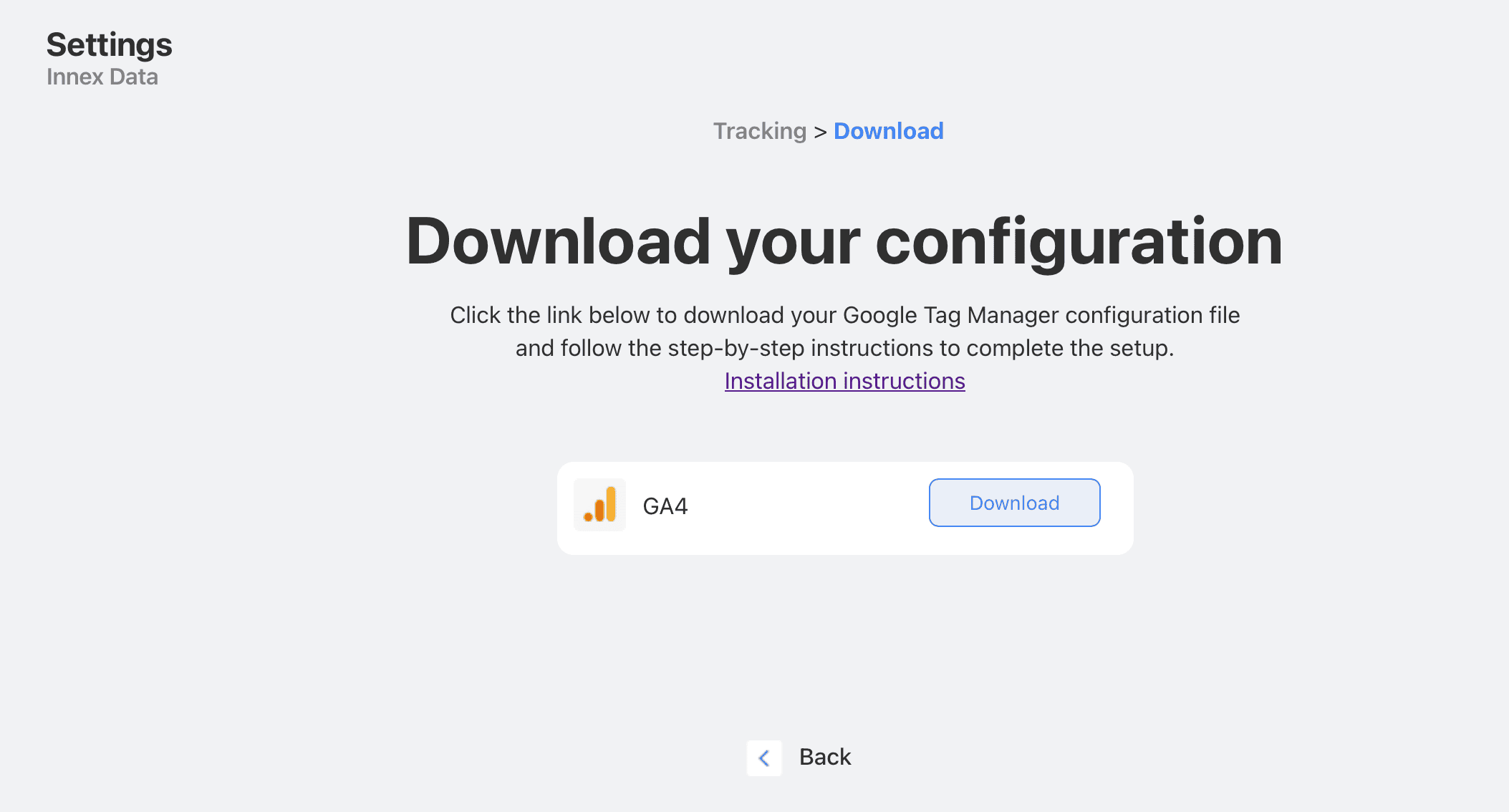
Téléchargement du modèle GA4 depuis le plugin InnexDATA
Depuis la section de téléchargement des modèles pour Google Tag Manager, en partant de l'état de l'installation, sélectionnez l'option “Include” pour le modèle GA4.
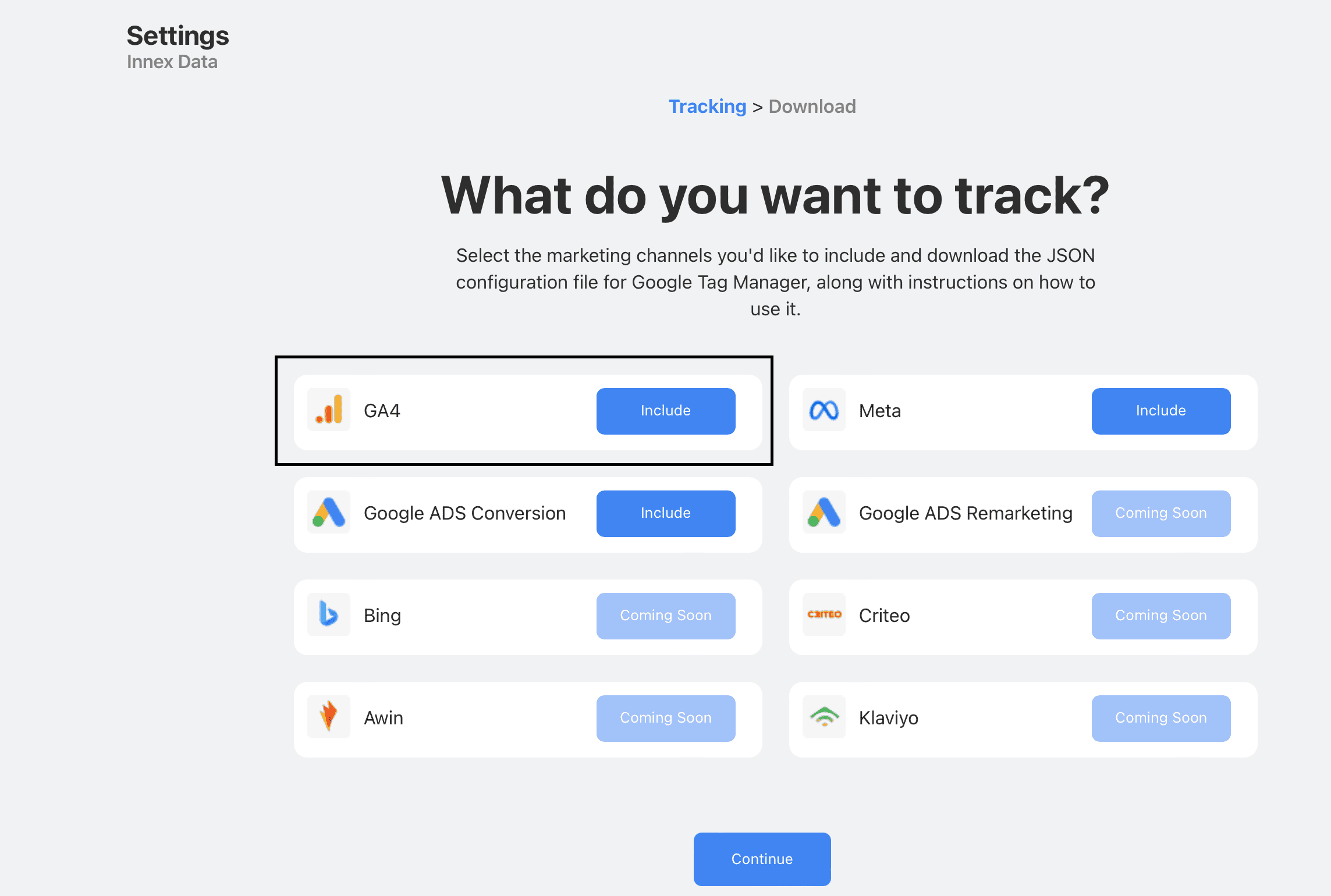
Une fois le modèle sélectionné, cliquez sur “Download” pour télécharger le fichier correspondant.
Importation du modèle dans Google Tag Manager
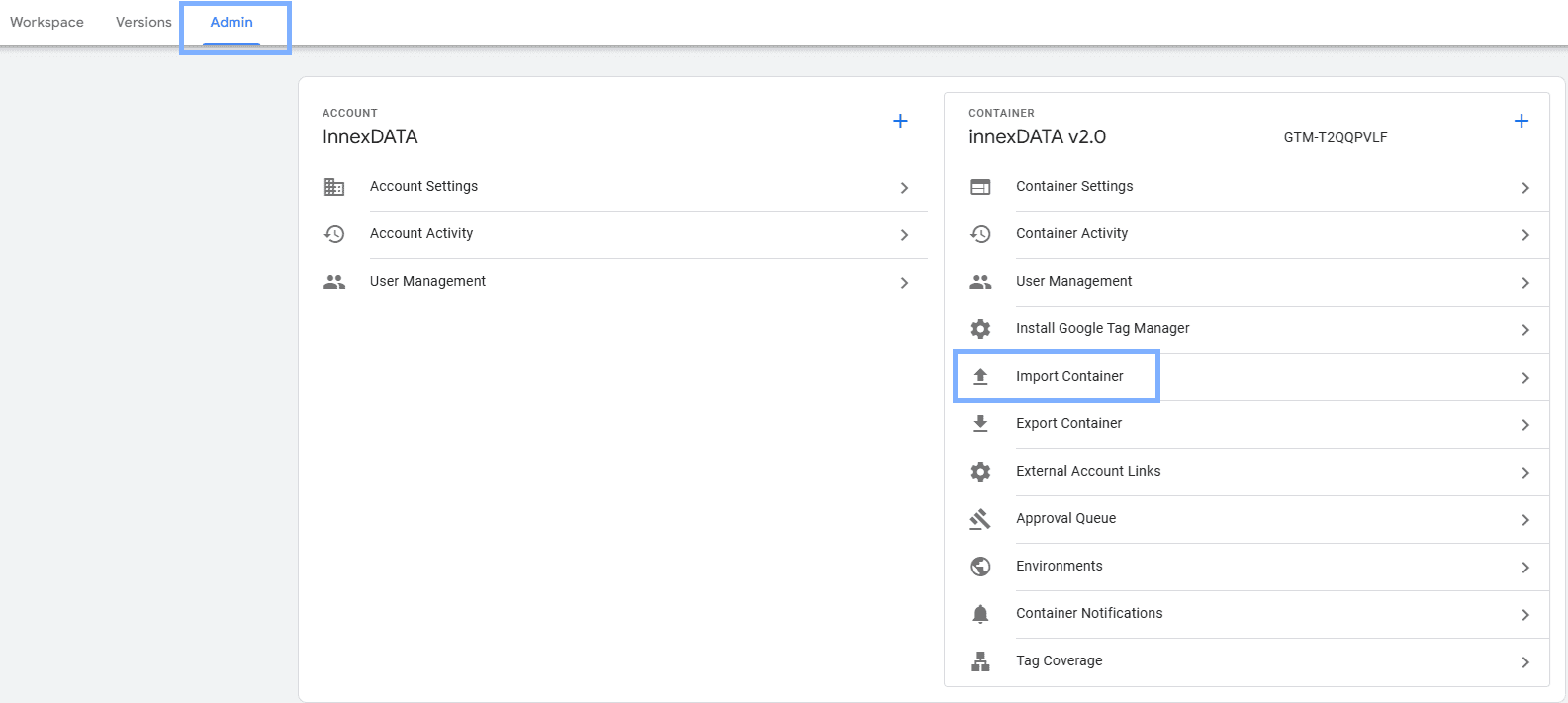
Accédez à votre compte Google Tag Manager, puis :
- allez à la section “Admin” et cliquez sur “Import container”,
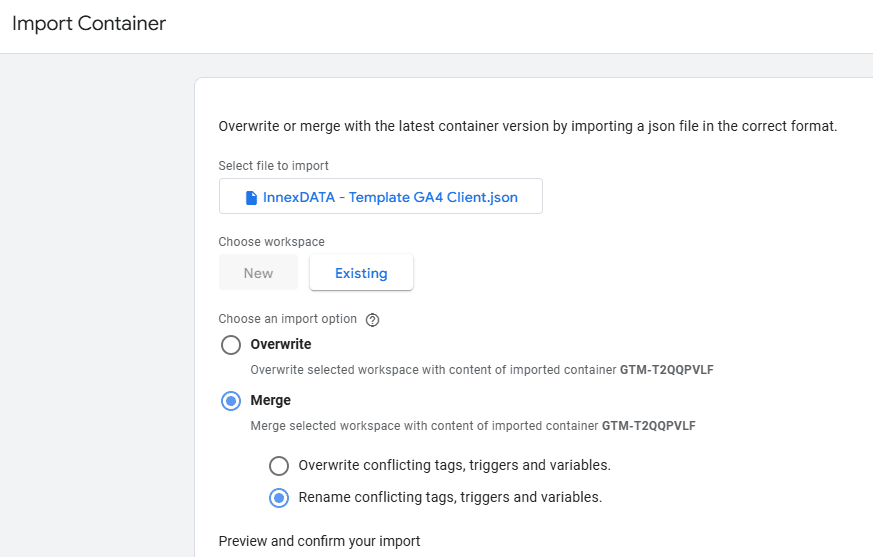
- sélectionnez le fichier téléchargé, nommé “InnexDATA Template Client GA4.json”,
- choisissez si vous souhaitez importer le modèle dans un nouvel espace de travail ou dans un espace existant,
- sélectionnez les options “Merge” et “Rename” pour éviter les écrasements accidentels d'autres tags déjà présents dans l'espace de travail,
- complétez l'importation en cliquant sur le bouton en bas à droite : “Add to Workspace”.
Configuration du Measurement ID de GA4
Après l'importation, vous aurez à disposition l'ensemble de la pile GA4 préparée par InnexDATA, optimisée pour un suivi correct des données et des conversions sur votre plateforme.
La seule modification manuelle nécessaire concerne votre Measurement ID de GA4, qui est actuellement défini à titre d'exemple :
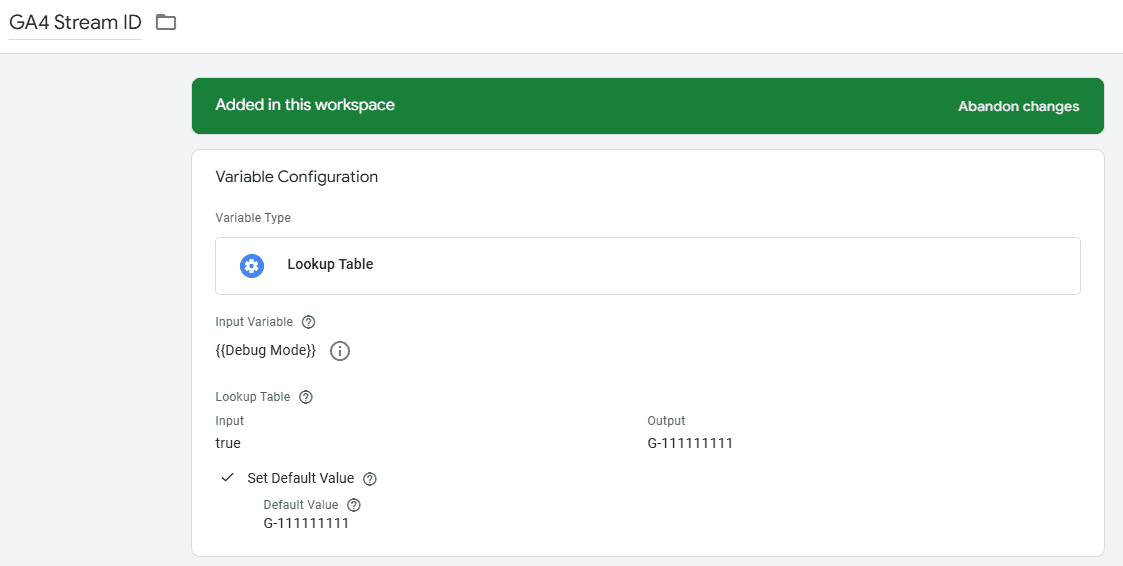
- Ouvrez la section “Variables” depuis le menu latéral.
- localisez la variable « GA4 - Stream ID » et cliquez dessus pour la modifier.
- Vous trouverez une valeur d'exemple, comme G-1111111, que vous devrez remplacer par votre Measurement ID réel.
Scénarios d'implémentation et bonnes pratiques
Il existe deux scénarios possibles pour la configuration du Measurement ID, selon ton statut actuel d’implémentation du tracking :
1. Tu as une propriété de Debug :
- Renseigne le Measurement ID de la propriété de test dans le champ « Output ».
- Renseigne le Measurement ID officiel (production) dans le champ « Default Value ».
Cette configuration te permet d’éviter de contaminer la propriété officielle avec des données de debug.
2. Tu n’as pas de propriété de Debug :
- Renseigne ton Measurement ID officiel dans les deux champs (« Output » et « Default Value »).
Ainsi, le tracking sera correctement actif dans tous les scénarios.
Test et publication
Une fois la configuration terminée, procédez au test et à la publication :
- utilisez le mode « Preview » du GTM pour vérifier que toutes les conversions sont correctement générées et envoyées,
- une fois les tests réussis, cliquez en haut à droite sur « Publish », entrez une description (optionnelle mais recommandée) et confirmez la publication de l'espace de travail.
À partir de ce moment, le suivi des conversions META sera correctement actif sur votre plateforme !
Si vous rencontrez des problèmes, n'hésitez pas à nous écrire à l'adresse support@innexdata.io ou contactez-nous via le chat et nous serons heureux de vous aider !
Google ADS
Téléchargement du modèle Google ADS depuis le plugin InnexDATA
Depuis la section de téléchargement des modèles pour Google Tag Manager, en partant de l'état de l'installation, sélectionnez l'option « Include » pour le modèle Google ADS.
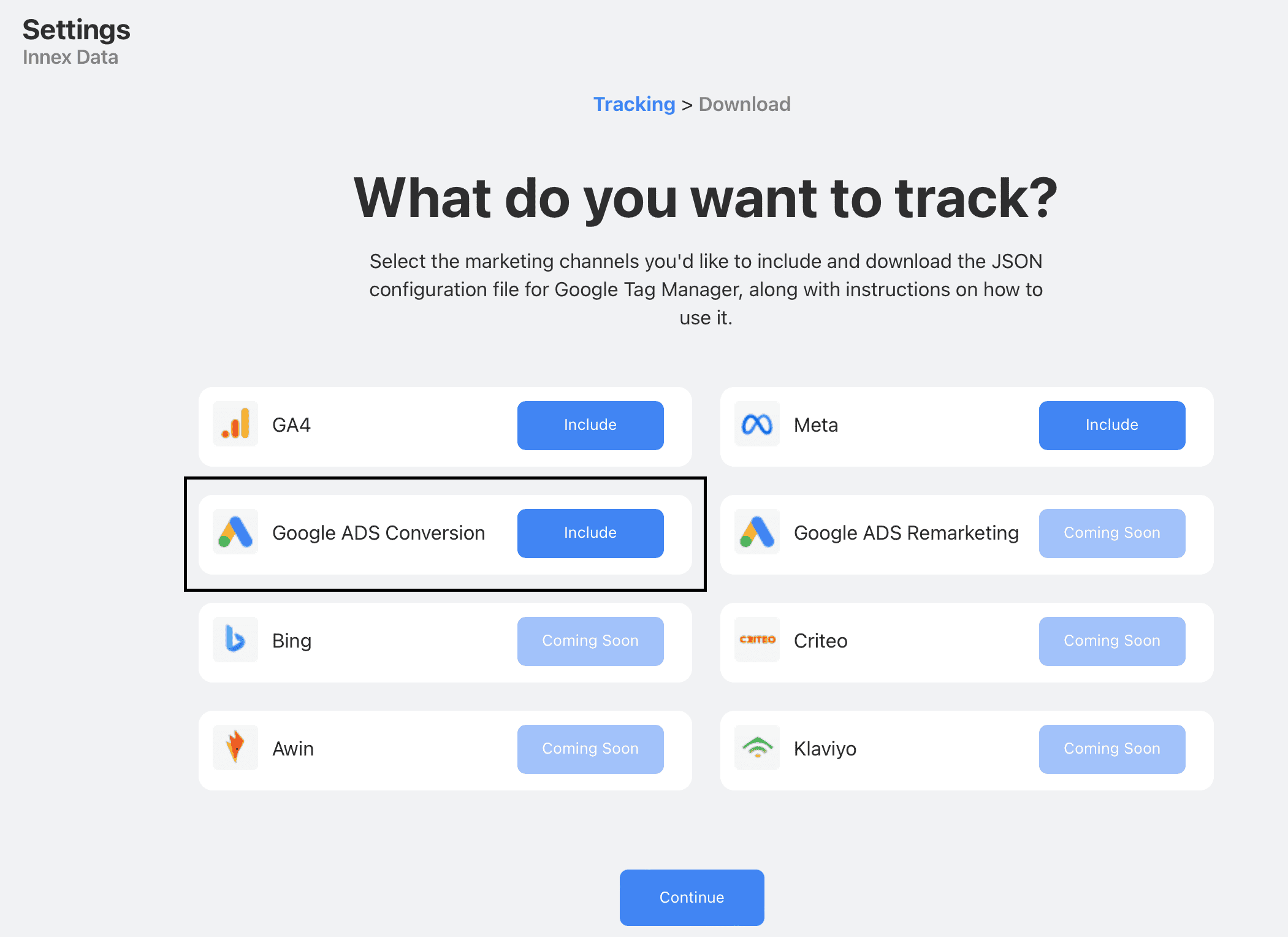
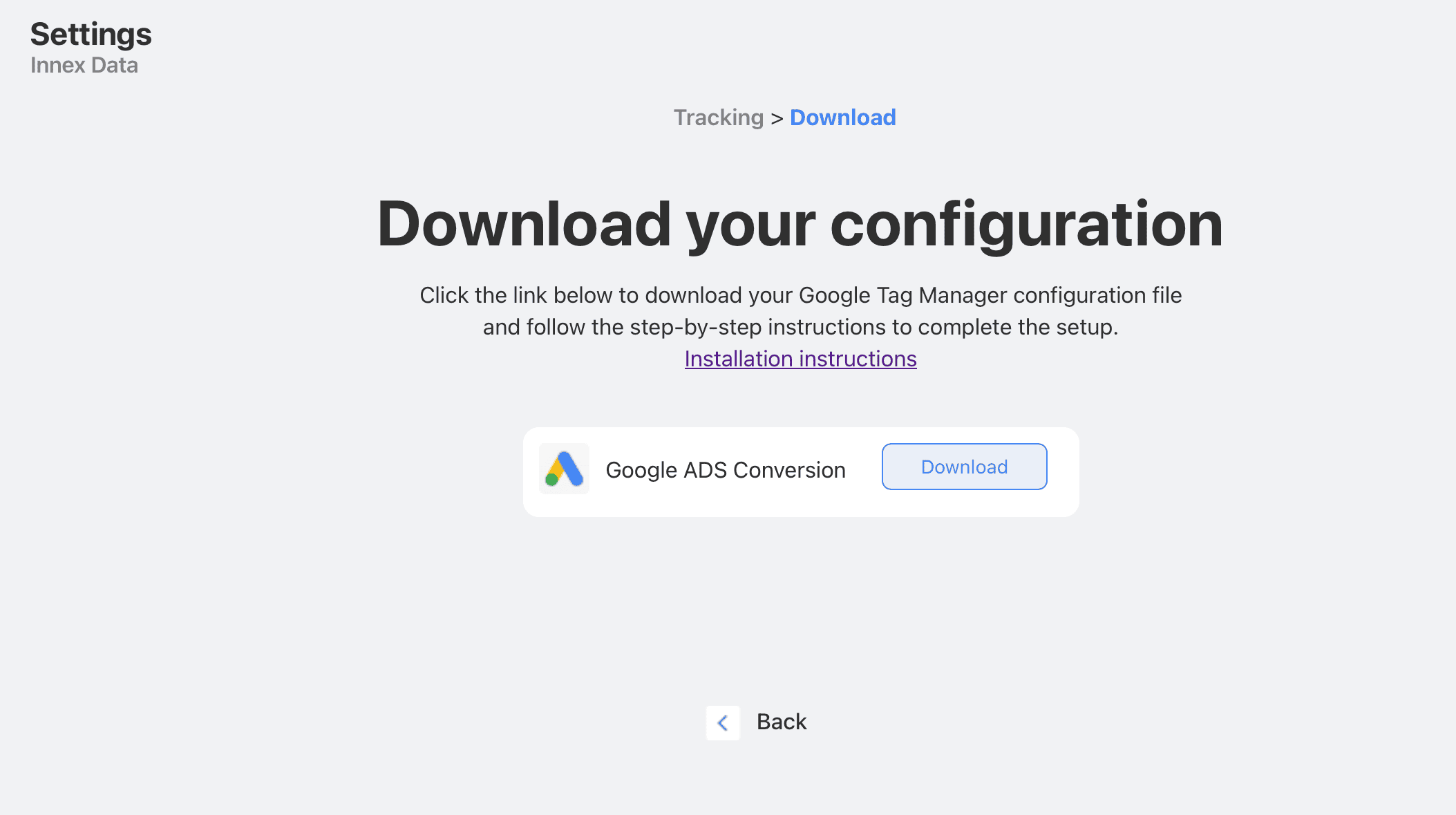
Une fois le modèle sélectionné, cliquez sur « Download » pour télécharger le fichier correspondant.
Importation du modèle dans Google Tag Manager
Accédez à votre compte Google Tag Manager, puis :
- allez à la section « Admin » et cliquez sur « Import container »,
- sélectionnez le fichier téléchargé, nommé « InnexDATA Template Client Google ADS.json »
- choisissez si vous souhaitez importer le modèle dans un nouvel espace de travail ou dans un espace existant,
- Sélectionnez les options « Merge » et « Rename » pour éviter les écrasements accidentels d'autres tags déjà présents dans l'espace de travail. Ce modèle n'a importé que ce qui est utile pour faire fonctionner Google ADS, il n'y a donc pas d'écrasements. Il est cependant recommandé d'installer d'abord le modèle GA4.
- Complétez l'importation en cliquant sur le bouton en bas à droite : « Add to workspace ».
Configuration du Conversion ID de Google ADS
Après l'importation, vous aurez à disposition l'ensemble de la pile Google ADS préparée par InnexDATA, optimisée pour un suivi correct des données et des conversions sur votre plateforme.
La seule modification manuelle nécessaire concerne votre Measurement ID Google ADS, qui est actuellement défini à titre d'exemple :
- Ouvrez la section « Variables » depuis le menu latéral.
- Localisez la variable « Google ADS - Conversion ID » et cliquez dessus pour la modifier.
- Vous trouverez une valeur d'exemple, comme 123456789, que vous devrez remplacer par votre Conversion ID réel.
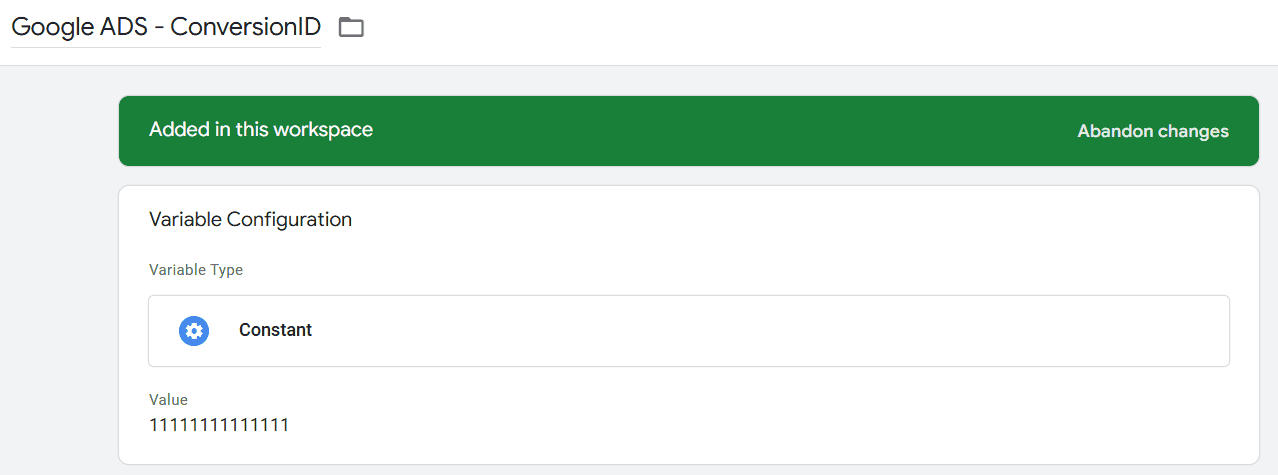
Si vous ne savez pas où trouver votre Measurement ID GA4, suivez ces instructions, sinon passez directement à l'étape suivante.
Trouvez le Measurement ID dans votre compte Google Analytics 4
- Ouvrez votre compte Google Ads.
- Dans le menu de gauche, cliquez sur Goals puis allez dans la section Summary.
- Vous verrez alors la liste des conversions configurées sur votre compte.
- Cliquez sur n’importe quelle conversion pour accéder à ses détails. Faites défiler la page jusqu’à Tag Setup, puis cliquez sur cette section : vous verrez les différentes options d’installation de la conversion sur le site.
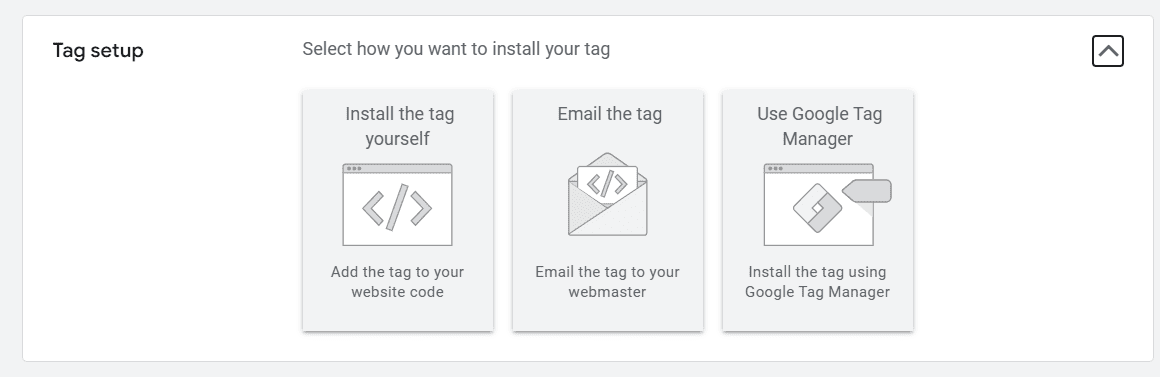
- Ensuite, cliquez sur Use Google Tag Manager et copiez le Conversion ID correspondant.
- Reprenez cette valeur, retournez sur ton compte Google Tag Manager et remplacez la valeur d’exemple par ce Conversion ID. À partir de maintenant, toutes les conversions auront le Conversion ID correctement renseigné.
Scénarios d'implémentation et bonnes pratiques
Une fois définie la variable du Conversion ID sur toutes les conversions actives, nous devons remplacer la mention « AddYourConversionLabel » à l'intérieur de chaque TAG.
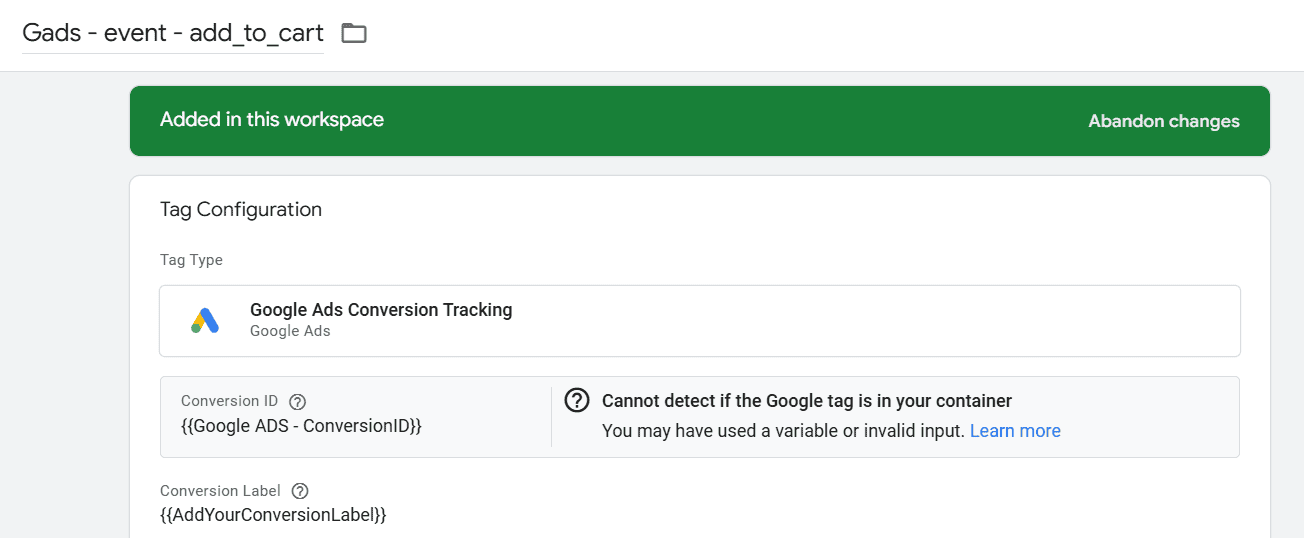
Pour ce faire, nous devons entrer dans chaque conversion configurée (ou créer les conversions sur Google ADS) et répéter la même procédure du paragraphe précédent, en copiant cette fois le Conversion Label.
Remarque : il n'est pas nécessaire cette fois de créer une variable pour chaque label, il suffit de remplacer la valeur d'exemple par celle que vous trouvez à l'intérieur de la conversion sur la plateforme Google ADS et de la coller simplement comme valeur dans le champ correct.
Une fois tous les Conversion Label définis à l'intérieur de la section TAG, nous pouvons procéder aux tests et à la publication.
Test et publication
Une fois la configuration terminée, procédez au test et à la publication :
- Utilisez le mode « Preview » du GTM pour vérifier que toutes les conversions sont correctement générées et envoyées,
- si une conversion que vous avez téléchargée ne doit pas être suivie, vous pouvez simplement la mettre en pause,
- une fois les tests réussis, cliquez en haut à droite sur « Publier », entrez une description (optionnelle mais recommandée) et confirmez la publication de l'espace de travail.
À partir de ce moment, le tracking des conversions Google Ads sera correctement actif sur votre plateforme !
Si vous rencontrez des problèmes, n’hésitez pas à nous écrire à support@innexdata.io : nous serons ravis de vous aider !
TikTok
Téléchargement du modèle TikTok depuis le plugin InnexDATA
Depuis la section de téléchargement des templates pour Google Tag Manager, en partant de l’état de l’installation, sélectionne l’option "Include" pour le template TikTok.
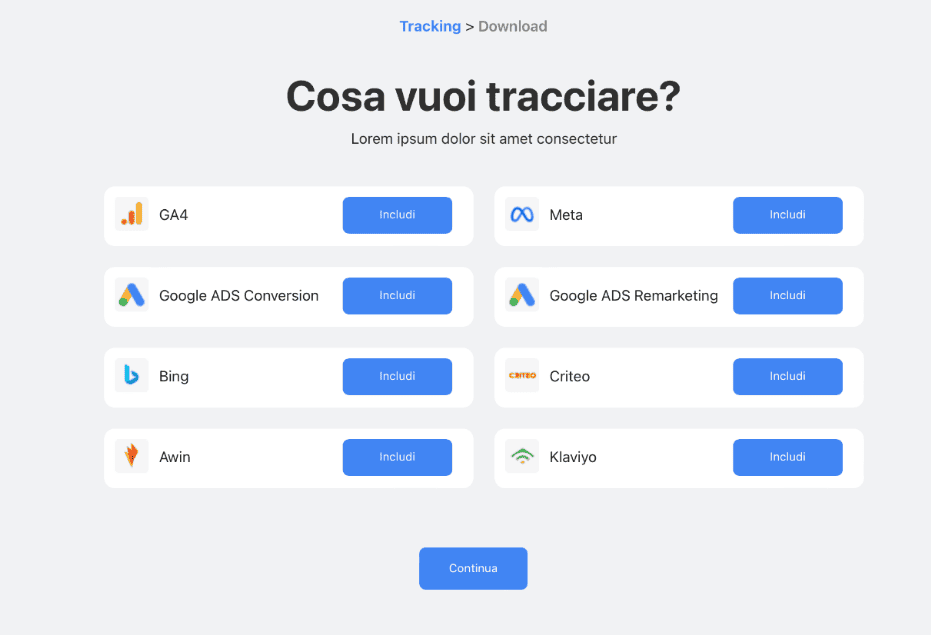
Une fois le template sélectionné, clique sur « Download » pour télécharger le fichier correspondant.
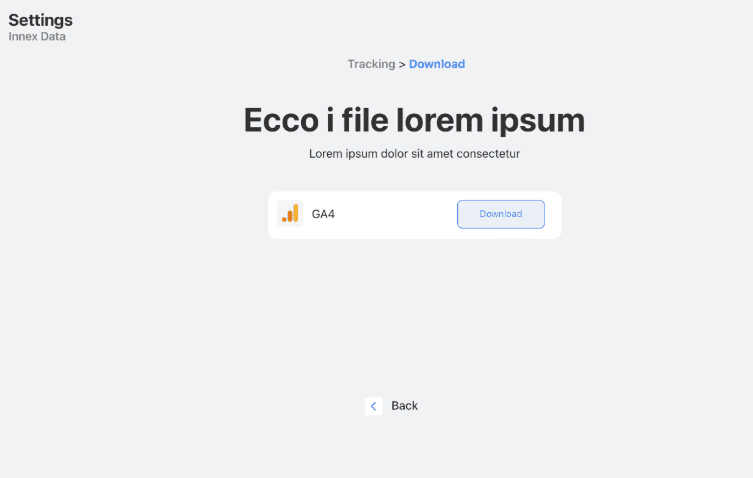
Importer le template dans Google Tag Manager
Connecte-toi à ton compte Google Tag Manager, puis :
- va dans la section « Admin » et clique sur « Import Container ».
- Sélectionne le fichier que tu viens de télécharger, nommé « InnexDATA - Template Client TikTok.json ».
- Choisis si tu veux importer le template dans un nouveau Workspace ou dans un Workspace existant.
- Sélectionne les options "Merge" et "Rename" afin d’éviter toute écrasement accidentel d’autres tags déjà présents dans le workspace. Dans ce template, seul ce qui est nécessaire au bon fonctionnement de TikTok a été importé : il ne devrait donc pas y avoir de conflits. Il est toutefois recommandé d’installer d’abord le template GA4.
- Termine l’importation en cliquant sur le bouton en bas à droite : « Add to Workspace ».
Configuration du Pixel TikTok
Après l’importation, tu auras à disposition l’ensemble du stack TikTok préparé par InnexDATA, optimisé pour un tracking correct des données et des conversions sur ta plateforme.
La seule modification manuelle nécessaire concerne ton Pixel TikTok, qui est actuellement défini à titre d’exemple :
- Ouvre la section "Variables" depuis le menu latéral.
- Repère la variable "TikTok - Pixel" et clique dessus pour la modifier.
- Tu trouveras une valeur d’exemple, comme 11111111111, que tu devras remplacer par ton Pixel TikTok réel.
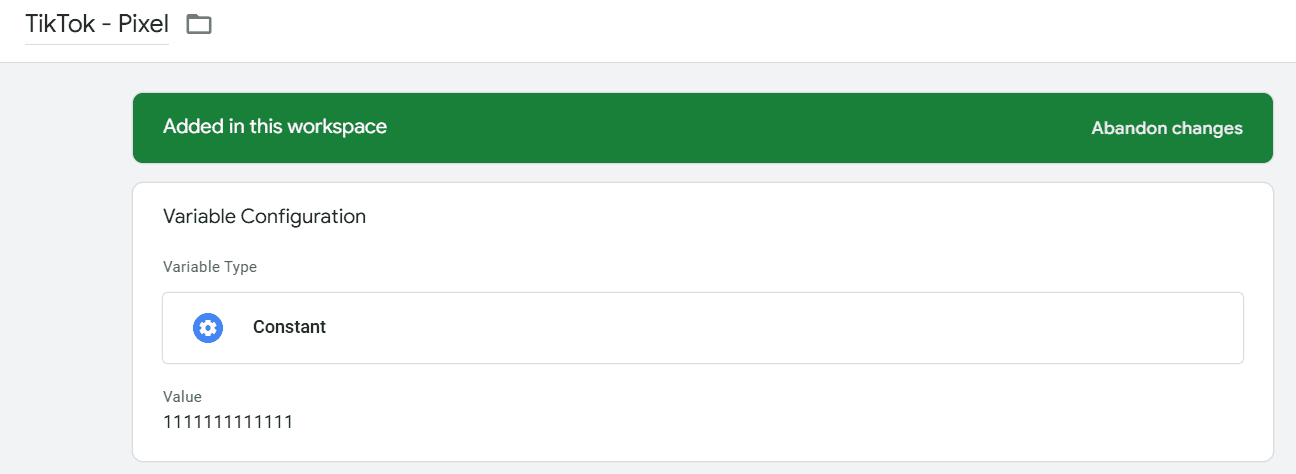
Si tu ne sais pas où trouver le Pixel TikTok, suis les instructions ci-dessous ; sinon, passe directement à l’étape suivante.
Trouver le Pixel dans TikTok
- Ouvre ton compte TikTok ADS Manager.
- Clique sur "Tools" dans le menu du haut et va dans la section "Events".
- Dans les événements Web, cliquez sur le bouton "Manage" : vous serrz redirigé vers la section "Create Pixel".
- En cliquant sur ce bouton, le code du pixel TikTok s’ouvrira. Il faudra copier uniquement ce qui se trouve à l’intérieur de "ttq.load".
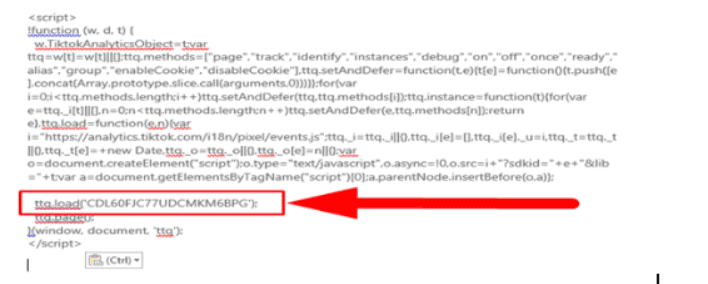
- Prenez cette valeur, retournez dans votre compte Google Tag Manager et remplacez la valeur d’exemple par celle-ci. À partir de maintenant, toutes les conversions auront le Pixel TikTok correctement configuré.
Scénarios d’implémentation et bonnes pratiques
Une fois la variable du Pixel configurée, sur toutes les conversions actives, il n’y a plus aucune action à effectuer : le template téléchargé contient déjà toutes les variables parfaitement configurées avec la bonne action.
Test et publication
Une fois la configuration terminée, procède au test et à la publication :
- Utilisez le mode "Preview" de GTM pour vérifier que toutes les conversions sont correctement générées et envoyées.
- Si une conversion que vous avez téléchargée ne doit pas être trackée, vous pouvez simplement mettre le TAG en pause.
- Une fois les tests terminés avec succès, cliquez en haut à droite sur "Publish", ajoutez une description (optionnelle mais recommandée) et confirmez la publication du workspace.
À partir de ce moment, le tracking des conversions TikTok sera correctement actif sur votre plateforme !
Si vous rencontrez des problèmes, n’hésitez pas à nous écrire à support@innexdata.io : nous serons ravis de vous aider !
META
Download del Template TikTok dal Plugin InnexDATA
Depuis la section de téléchargement des templates pour Google Tag Manager, en partant de l’état de l’installation, sélectionnez l’option "Include" pour le template META.
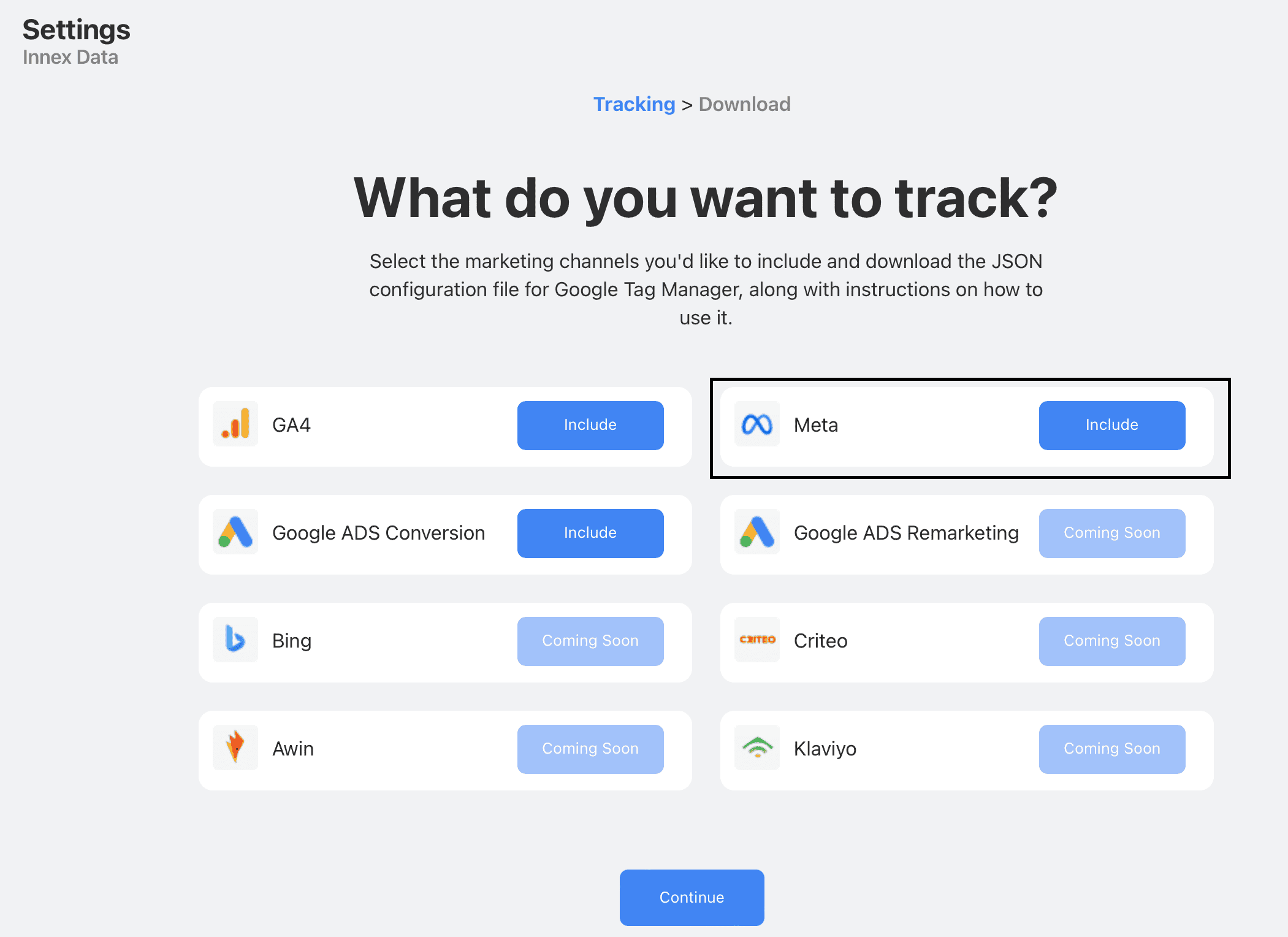
Une fois le template sélectionné, cliquez sur "Download" pour télécharger le fichier correspondant.
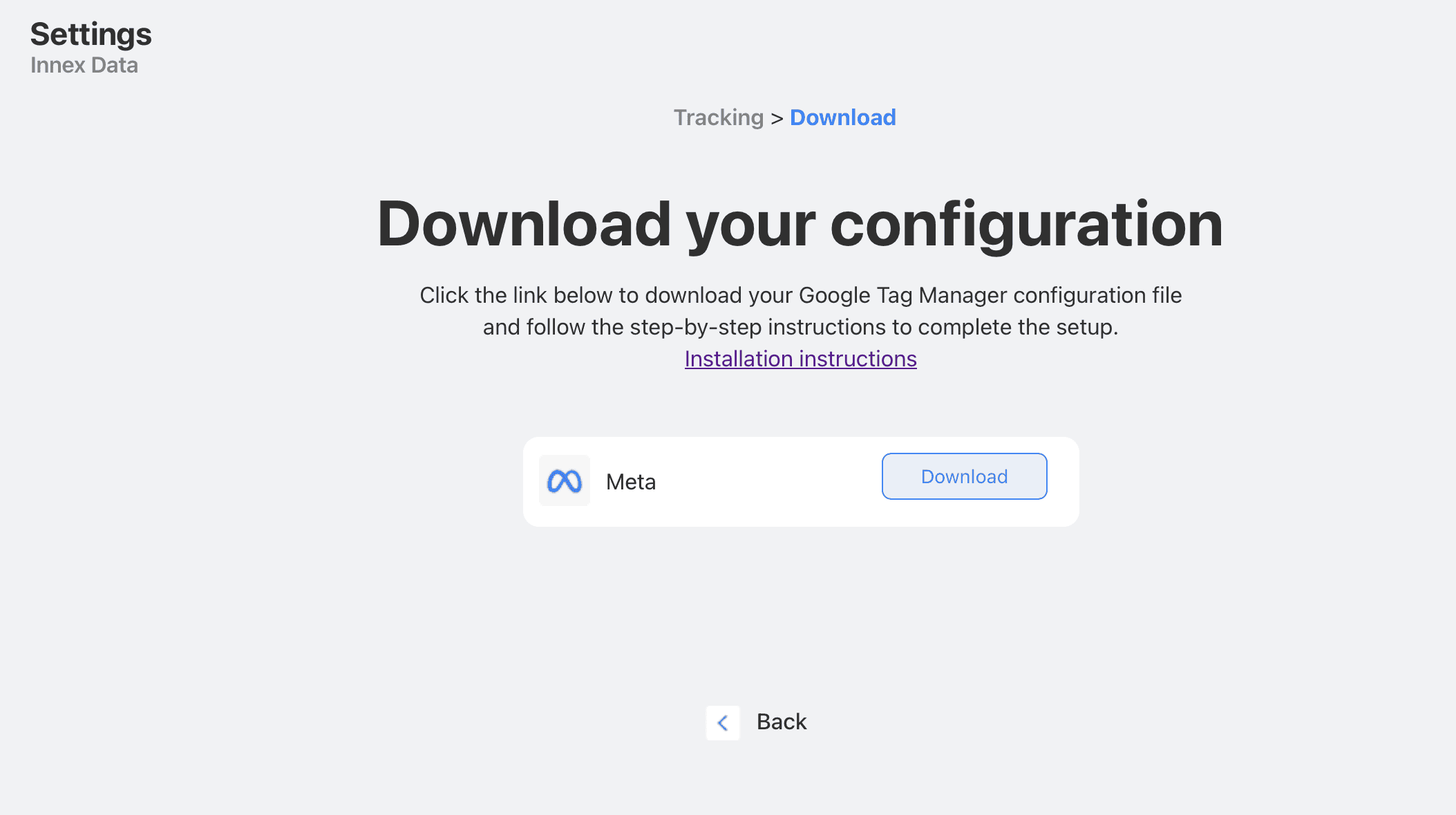
Importation du template dans Google Tag Manager
Connectez-vous à votre compte Google Tag Manager, puis :
- allez dans la section "Admin" et cliquez sur "Import Container".
- sélectionnez le fichier que vous venez de télécharger, nommé "InnexDATA - Template Client META.json",
- Choisissez si vous souhaitez importer le template dans un nouveau Workspace ou dans un Workspace existant.
- Sélectionnez les options "Merge" et "Rename" afin d’éviter toute écrasement accidentel d’autres tags déjà présents dans le workspace. Dans ce template, seul ce qui est nécessaire au bon fonctionnement de META a été importé : il ne devrait donc pas y avoir de conflits. Il est toutefois recommandé d’installer d’abord le template GA4.
- Terminez l’importation en cliquant sur le bouton en bas à droite : "Add to Workspace".
Configuration du Pixel META
Après l’importation, vous aurez à disposition l’ensemble du stack META préparé par InnexDATA, optimisé pour un tracking correct des données et des conversions sur votre plateforme.
La seule modification manuelle nécessaire concerne votre Pixel META, qui est actuellement défini à titre d’exemple :
- Ouvrez la section "Variables" depuis le menu latéral.
- Repérez la variable "META - Pixel" et cliquez dessus pour la modifier.
- Vous trouverez une valeur d’exemple, comme 11111111111, que vous devrez remplacer par votre Pixel META réel.
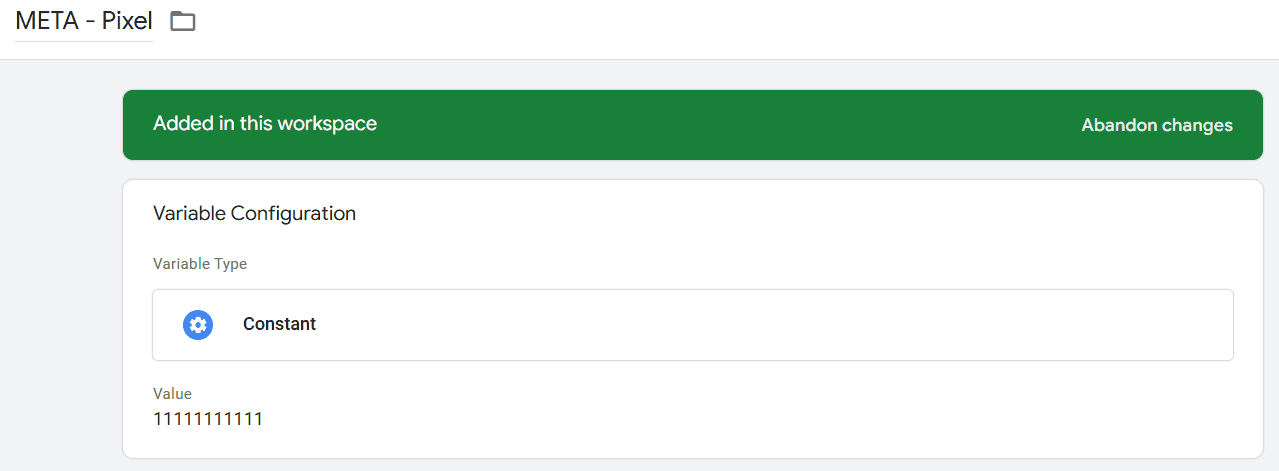
Si vous ne savez pas où trouver le Pixel META, suivez les instructions ci-dessous ; sinon, passez directement à l’étape suivante
Trouver le Pixel dans l’account META
- Accédez au Business Manager de Meta,
- Allez sur business.facebook.com et connectez-vous avec les identifiants de votre compte.
- Ouvrez les "Business Settings" (Paramètres d’entreprise) dans le memu lateral de gauche.
- Allez dans la section "Data Sources" "Pixel".
- Une liste de vos Pixels apparaîtra : sélectionnez celui que vous souhaitez utiliser en cliquant sur le nom du Pixel.
- Copiez l’ID du Pixel
- En haut de la page, sous le nom du Pixel, vous trouverez son ID numérique (par exemple : 123456789012345).
- Prenez cette valeur, retournez sur votre compte Google Tag Manager et remplacez la valeur d’exemple par celle-ci. À partir de maintenant, toutes les conversions auront le Pixel META correctement configuré.
Scénarios d’implémentation et bonnes pratiques
Une fois la variable du Pixel configurée, sur toutes les conversions actives, aucune autre action n’est nécessaire : le template téléchargé contient déjà toutes les variables parfaitement configurées avec la bonne action.
Test et publication
Une fois la configuration terminée, procédez au test et à la publication :
- Utilisez le mode "Preview" de GTM pour vérifier que toutes les conversions sont correctement générées et envoyées.
- Si une conversion que vous avez téléchargée ne doit pas être trackée, vous pouvez simplement mettre le TAG en pause.
- Une fois les tests terminés avec succès, cliquez en haut à droite sur "Publish", ajoutez une description (optionnelle mais recommandée) et confirmez la publication du workspace.
À partir de ce moment, le tracking des conversions META sera correctement actif sur votre plateforme !
Si vous rencontrez des problèmes, n’hésitez pas à nous écrire à support@innexdata.io ou à nous contacter via le chat : nous serons ravis de vous aider.